
- Завантажуємо додаток MooWii Gaming https://www.pgyer.com/6TIP. Важливо, на вашому планшеті/телефоні не повинно бути встановлено інших схожих додатків, таких як: GeekGamer, GamwingGaming, kugamer, octopus, mantis, panda mouse, контролер, які можуть пройти будь-які інші.
- Важливий пункт читати 3 рази поспіль: Підключаємо живлення до гнізда Type-C на конвертері з іконкою блискавки (конвертр почне блимати синім кольором). Зверніть увагу, ваше джерело живлення повинне мати такі параметри 5В/2А. Можна використовувати Power Bank, але ви повинні переконатися, що на вашому повербанку немає інших протоколів із швидкою зарядкою, наприклад 9 вольт або 12 вольт. Так само, украй не рекомендується використовувати СЗУ з мозком більше 5В/2А. При спробі переключитися на протоколи з більшою потужністю конвертер може вийти з ладу.
- Підключаємо клавіатуру та мишу у відповідні порти (обидва порти однаково підтримують клавіатуру та мишу, не має значення куди саме що ви підключите). Підтримуються бездротові клавіатури/миші з підключенням через 2.4ГГц донгл (у них у комплекті маленький свисток/флешка йде).
- Даємо всі дозволи додатку. У тому числі приховані, краще видати абсолютно всі доступні в меню додатків. Також увімкніть повідомлення для MooWii Gaming.
- Включаємо блютуз на нашому планшеті/телефоні і відключаємо всі з'єднання, що не використовуються, на даний момент. (наприклад відключаємо фітнес браслет, блютуз чайник, свій самокат, навушники, смарт-годинник і бог що ще у вас є вдома. Так само, вимикаємо навколо себе всі предмети, які мають блютуз з'єднання. Чим більше навколо буде пристроїв одночасно дають свій сигнал, тим більше буде потенційна затримка з'єднання між конвертером і вашим телефоном.
- Відкриваємо програму та натискає кнопку "Додати пристрій", мова в додатку буде відповідати мові вашої системи на планшеті/телефоні. Зверніть увагу, Української мови в додатку поки немає (швидше за все її ніколи і не буде, виробник не поспішатиме цим займатися, аргументуючи це тим, що у нас дуже маленький ринок) з цього, ви можете поставити мову системи на російську чи англійську, щоб налаштування проходило більш інтуїтивно. Після успішного додавання конвертера, індикатор буде безперервно світитися синім кольором, а в програмі буде відображено підключення (назва конвертера, режим підключення та доступна кнопка Про пристрій).
- Що робити, якщо на цьому моменті все зависло або видало помилку з'єднання. Опускаємо шторку і затискаємо пальцем по кнопці Bluetooth Відключаємо блютуз і заново вмикаємо Вибираємо зі списку пристроїв наш конвертер, називатися він буде приблизно так (комбінація цифр і бук може бути різна, це не має значення) Переконуємося, що пристрій підключився і більше не знаходиться в списках доступних на підключення Повертаємося в виглядати ось так Якщо це не допомогло, то ось що потрібно зробити: Перезавантажити
Гайд, інструкція, налаштування конвертера клавіатури та миші для мобільного геймінгу
Поширити
Поширити
Поширити
Ми рекомендуємо
-
 Набір Gamwing: Mix SE+ ігровий адаптер конвертер перехідник для підключення клавіатури й миші + кейпад GM86 + миша G7 + підставка1 499 грн1 749 грн
-
 Цифровий ключ для додатка Lingzha 4 (Gamwing Gaming iOS) для підключення клавіатури та миші pubg ios ipad айфон (ЦИФРОВИЙ ТОВАР)3 115 грн5 117 грн
-
 Конвертер X8 для підключення клавіатури та миші телефону смартфона планшета адаптер ігровий pubg пабг пубг549 грн629 грн
-
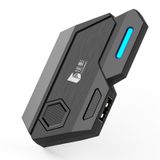 Конвертер для мобільного телефона та планшета Gamwing Mix Elite899 грн999 грн
-
 Конвертер для мобільного телефона та планшета Gamwing Lingzha 32 299 грн
-
 Конвертер для мобільного телефона та планшета Gamwing Shadow Hunter Pro1 799 грн1 999 грн
-
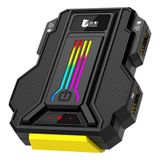 Конвертер для мобільного телефона та планшета Gamwing Shadow Hunter999 грн1 599 грн
-
 Конвертер для мобільного телефона та планшета Gamwing Zhanying1 699 грн2 299 грн
-
 Конвертер для мобільного телефона та планшета Gamwing Lingzha 3 Pro1 949 грн2 499 грн
-
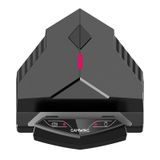 Конвертер для мобільного телефона та планшета Gamwing Lingzha 2 Pro Plus1 273 грн1 899 грн
-
 Конвертер для мобільного телефона та планшета Gamwing Mix Elite Plus1 099 грн1 199 грн
-
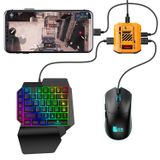 Набір Gamwing: M10 ігровий адаптер конвертер для ігор що нативно підтримують геймпад для iOS Android + кейпад K12x + миша G52 359 грн2 799 грн
-
 Набір Gamwing 5 в 1: Mix SE+ ігровий адаптер конвертер перехідник для підключення клавіатури й миші+ кейпад K13+ миша G4+ килимок1 389 грн1 799 грн
-
 Набір з конвертером для смартфона та планшета Gamwing Combo Pack Elite 2: Конвертер Mix Elite + Клавіатура K12X + мишка G21 699 грн1 849 грн
-
 Набір Gamwing: Mix Pro ігровий адаптер конвертер перехідник для підключення клавіатури й миші + кейпад GM86 + миша G7 + підставка1 829 грн2 199 грн
-
 Набір Gamwing: Mix Pro ігровий адаптер конвертер перехідник для підключення клавіатури й миші + кейпад К13 + миша G4 + підставка1 599 грн1 999 грн
-
 Набір Gamwing: M1 Pro+ ігровий адаптер конвертер перехідник для підключення клавіатури й миші + кейпад К13 + миша G5 + килимок1 499 грн1 899 грн
-
 Набір Gamwing: M1 Pro+ ігровий адаптер конвертер перехідник для підключення клавіатури й миші + кейпад К13 + миша G4 + килимок1 349 грн1 849 грн
-
 Набір з конвертером для смартфона та планшета Gamwing Combo Pack Pro Plus 2: Конвертер Mix Pro Plus + Клавіатура K12X + мишка G21 949 грн2 049 грн
-
 Набір з конвертером для смартфона та планшета Gamwing Combo Pack Lite 2: Конвертер Mix Lite + Клавіатура K12X + мишка G21 699 грн1 899 грн
-
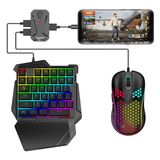 Набір із конвертером для смартфона та планшета Gamwing Combo Pack Lite Plus 1: Конвертер Mix Lite Plus + Клавіатура G7 + мишка GM861 499 грн1 899 грн
-
 Набір з конвертером для смартфона та планшета Gamwing Combo Pack Elite Plus 1: Конвертер Mix Elite Plus + Клавіатура G7 + мишка GM861 949 грн2 049 грн
-
 Набір із конвертером для смартфона та планшета Gamwing Combo Pack SE Plus 2: Конвертер Mix SE Plus + Клавіатура K13 + мишка G41 399 грн1 599 грн
-
 Набір із конвертером для смартфона та планшета Gamwing Combo Pack SE Plus 1: Конвертер Mix SE Plus + Клавіатура K12X + мишка G21 399 грн1 599 грн

