
- Скачиваем приложение MooWii Gaming https://www.pgyer.com/6TIP Важно, на вашем планшете/телефоне не должно быть установлено других похожиш приложений, таких как: GeekGamer, GamwingGaming, kugamer, octopus, mantis, panda mouse, gg mouse pro и любые прочие, которые могут перехватывать управление конвертером.
- Важный пункт, читать 3 раза подряд: Подключаем питание в разъём Type-C на конвертере с иконкой молнии (конвертр начнет мигать синим цветом). Обратите внимание, ваш источник питания должен иметь такие параметры 5В/2А. Можно использовать Power Bank, но вы должны убедиться, что на вашем повербанке нет других протоколов с быстрой зарядкой, например 9 вольт или 12 вольт. Точно так же, крайне не рекомендуется использовать СЗУ с мозностью более 5В/2А. При попытке переключиться на протоколы с большей мощностью, конвертер может выйти из строя.
- Подключаем клавиатуру и мышь в соответствующие порты (оба порта одинаково поддерживают клавиатуру и мышь, не имеет значения куда именно что вы подключите). Поддерживаются беспроводные клавиатуры/мыши с подключением через 2.4ГГц донгл (у них в комплекте маленький свисток/флешка идёт).
- Даём все разрешения приложению. В том числе скрытые, лучше выдать абсолютно все, которые доступны в меню приложений. Так же, включите уведомления для приложения MooWii Gaming.
- Включаем блютуз на нашем планшете/телефоне и отключаем все неиспользуемые соединения на данный момент. (например отключаем фитнес браслет, блютуз чайник, свой самокат, наушники, смарт-часы и бог что ещё у вас есть дома. Так же, выключаем вокруг себя все предметы, которые имеют блютуз соединение. Чем больше вокруг будет устройств одновременно дающих свой сигнал, тем больше будет потенциальная задержка соединения между конвертером и вашим телефоном/лпнашетом.
- Открываем приложение и нажимает кнопку "Добавить устройство", язык в приложении будет соотвтествовать языку вашей системы на планшете/телефоне. Обратите внимание, Украинского языка в приложении пока нет (скорее всего его никогда и не будет, производитель не торопиться этим заниматься, аргументируя это тем, что у нас очень маленький рынок) по этому, вы можете поставить язык системы на русский или английский, что бы настройка проходила боле интуитивно. После успешного добавления конвертера, индикатор будет непрерывно светиться синим цветом, а в приложении будет отображено подключение (название конвертера, режим подключения и доступна кнопка Об устройстве).
Что делать, если на этом моменте все зависло или выдало ошибку подключения. Опускаем шторку и зажимаем пальцем по кнопке Bluetooth Отключаем блютуз и заново включаем Выбираем из списка устройств наш конвертер, называться он будет примерно так (комбинация цифр и бук может быть разная, это не имеет значения) Убеждаемся, что устройство подключилось и больше не находится в списки доступных на подключение Возвращаемся в приложение и после этого, интерфейс должен автоматически обновиться, в верхней части будет выглядеть вот так Если это не помогло то вот что нужно сделать: Перезагрузить
Гайд, інструкція, налаштування конвертера клавіатури та миші для мобільного геймінгу
Поделиться
Поделиться
Поделится
Мы рекомендуем
-
 Набор Gamwing: Mix SE+ игровой адаптер конвертер переходник для подключения клавиатуры и мыши + кейпад GM86 + мышь G7 + подставка1 499 грн1 749 грн
-
 Цифровой ключ для приложения Lingzha 4 (Gamwing Gaming iOS) для подключения клавиатуры и мыши pubg ios ipad айфон (ЦИФРОВЫЙ ТОВАР)3 115 грн5 117 грн
-
 Конвертер X8 для подключения клавиатуры и мыши телефона смартфона планшета адаптер игровой pubg пабг пубг549 грн629 грн
-
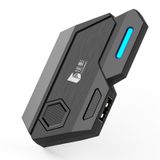 Конвертер для мобильного телефона и планшета Gamwing Mix Elite899 грн999 грн
-
 Конвертер для мобильного телефона и планшета Gamwing Lingzha 32 299 грн
-
 Конвертер для мобильного телефона и планшета Gamwing Shadow Hunter Pro1 799 грн1 999 грн
-
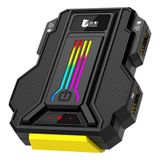 Конвертер для мобильного телефона и планшета Gamwing Shadow Hunter999 грн1 599 грн
-
 Конвертер для мобильного телефона и планшета Gamwing Zhanying1 699 грн2 299 грн
-
 Конвертер для мобильного телефона и планшета Gamwing Lingzha 3 Pro1 949 грн2 499 грн
-
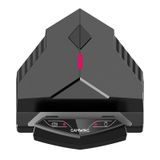 Конвертер для мобильного телефона и планшета Gamwing Lingzha 2 Pro Plus1 273 грн1 899 грн
-
 Конвертер для мобильного телефона и планшета Gamwing Mix Elite Plus1 099 грн1 199 грн
-
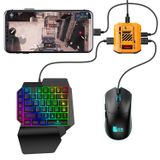 Набор Gamwing: M10 игровой адаптер конвертер для игр нативно поддерживающих геймпад для iOS Android + кейпад K12x + мышь G52 359 грн2 799 грн
-
 Набор Gamwing 5 в 1: Mix SE+ игровой адаптер конвертер переходник для подключения клавиатуры и мыши+ кейпад K13+ мышь G4+ коврик1 389 грн1 799 грн
-
 Набор с конвертером для смартфона и планшета Gamwing Combo Pack Elite 2: Конвертер Mix Elite + Клавиатура K12X + Мышка G21 699 грн1 849 грн
-
 Набор Gamwing: Mix Pro игровой адаптер конвертер переходник для подключения клавиатуры и мыши + кейпад GM86 + мышь G7 + подставка1 829 грн2 199 грн
-
 Набор Gamwing: Mix Pro игровой адаптер конвертер переходник для подключения клавиатуры и мыши + кейпад К13 + мышь G4 + подставка1 599 грн1 999 грн
-
 Набор Gamwing: M1 Pro+ игровой адаптер конвертер переходник для подключения клавиатуры и мыши + кейпад К13 + мышь G5 + коврик1 499 грн1 899 грн
-
 Набор Gamwing: M1 Pro+ игровой адаптер конвертер переходник для подключения клавиатуры и мыши + кейпад К13 + мышка G4 + коврик1 349 грн1 849 грн
-
 Набор с конвертером для смартфона и планшета Gamwing Combo Pack Pro Plus 2: Конвертер Mix Pro Plus + Клавиатура K12X + Мышка G21 949 грн2 049 грн
-
 Набор с конвертером для смартфона и планшета Gamwing Combo Pack Lite 2: Конвертер Mix Lite Plus + Клавиатура K12X + Мышка G21 699 грн1 899 грн
-
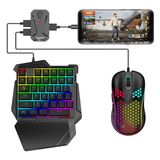 Набор с конвертером для смартфона и планшета Gamwing Combo Pack Lite Plus 1: Конвертер Mix Lite Plus + Клавиатура G7 + мышка GM861 499 грн1 899 грн
-
 Набор с конвертером для смартфона и планшета Gamwing Combo Pack Elite Plus 1: Конвертер Mix Elite Plus + Клавиатура G7 + мышка GM861 949 грн2 049 грн
-
 Набор конвертеров для смартфона и планшета Gamwing Combo Pack SE Plus 2: Конвертер Mix SE Plus + Клавиатура K13 + Мышка G41 399 грн1 599 грн
-
 Набор конвертеров для смартфона и планшета Gamwing Combo Pack SE Plus 1: Конвертер Mix SE Plus + Клавиатура K12X + Мышка G21 399 грн1 599 грн

